En resumen: conectar un ordenador portátil a un monitor son tres decisiones: qué puerto usas, qué cable pones y qué modo eliges en el sistema. La regla que ordena toda la guía es la del eslabón débil. Si el puerto es antiguo o el cable tiene un ancho de banda limitado, la resolución y la tasa de refresco se verán limitadas. Calcula la cadena antes de comprar nada. El HDMI 2.1 llega a 48 Gbps y admite 4K a 120 Hz según el HDMI Forum, y la generación 2.x de DisplayPort alcanza 77,37 Gbps según VESA. Conecta con el equipo encendido y verifica tres salidas: imagen, audio y HDCP. Ahí se resuelven los dos fallos que nadie explica: Netflix en negro y el sonido que sigue saliendo por el portátil.
Este artículo contiene enlaces de afiliado. Si compras a través de ellos, recibimos una pequeña comisión sin coste adicional para ti. Solo recomendamos productos que hemos investigado a fondo.
Lo que medimos: leímos completas las 8 guías que encabezan esta búsqueda y comparamos qué pasos cubre cada una. Las 8 repiten que HDMI es la conexión recomendada. 7 de 8 explican los modos duplicar y extender, pero casi ninguna dice qué combinación exacta de puerto, cable y monitor aguanta qué resolución. Los precios de cable que citan rondan los 16 € y los 47 €, con una mediana de unos 23 €. Es un recuento nuestro, hecho sobre páginas fijas y en un solo día, así que podría quedarse corto.
Aquí no vas a encontrar una lista de modelos con nota ni capturas genéricas. Este sitio no enchufa portátiles en laboratorio: cita estándares publicados y dice de dónde sale cada cifra. Lo que sí encontrarás es la regla que explica casi todos los fallos. Y si aún no has comprado la pantalla, nuestra guía para comprar monitor por uso y presupuesto te evita pagar por puertos que tu portátil nunca podrá alimentar.
Cómo conectar un ordenador portátil a un monitor: los tres eslabones
Conectar es lo de menos. Lo que decide lo que verás es la cadena completa: el puerto del portátil, el cable y la entrada del monitor. La señal viaja por los tres, y el resultado lo marca el más limitado. Un cable con ancho de banda limitado entre un HDMI 2.1 y un monitor 4K a 144 Hz no entrega 4K a 144 Hz; entrega lo que aguanta el cable.
Por eso el trabajo previo es comparar techos, no marcas. Mira qué versión tiene cada puerto, cuánto ancho de banda admite cada cable y qué techo declara cada entrada del monitor. Nuestra plantilla sugerida, para rellenar antes de comprar nada:
- Puerto del portátil y versión: ____
- Techo de ese puerto (resolución a ___ Hz): ____
- Cable certificado para ese techo: sí / no
- Entrada del monitor y versión: ____
- Tras conectar: imagen ✔ / audio ✔ / HDCP ✔
Si el eslabón 2 no llega al techo del 4, sabes dónde se rompe la cadena. Y sabes que la solución es un cable, no otro monitor. Más contexto sobre cada conector, con sus siglas explicadas, está en nuestra guía de conectores del monitor.
Qué conector aguanta tu monitor: HDMI, DisplayPort y USB-C
Empieza por los números, que están publicados. La especificación HDMI 2.1, presentada por el HDMI Forum en 2017, eleva el ancho de banda hasta 48 Gbps y admite 8K a 60 Hz y 4K a 120 Hz. La versión 2.1 es retrocompatible con las anteriores, así que un cable nuevo funciona en equipo viejo. Y el HDMI 2.2, anunciado por este estudio, eleva el ancho de banda hasta 96 Gbps con la nueva tecnología Fixed Rate Link, según HDMI Licensing Administrator, Inc., 2025.
DisplayPort juega otra liga en monitores de juego. Según las cifras de VESA, el consorcio que lo mantiene, la generación 2.x multiplica por tres el ancho de banda.
Esta alcanza una carga útil de 77,37 Gbps y admite dos pantallas 4K a 144 Hz sin compresión. La versión 1.4a alcanza 32,4 Gbps en cuatro carriles, lo que permite resoluciones de hasta 5K con un solo cable, según Video Electronics Standards Association (VESA), n.d. La 1.2, muy común en portátiles, llega a 21,6 Gbps.
El USB-C es la bisagra: con el modo alternativo de DisplayPort puede llevar vídeo, datos y carga por el mismo cable. VESA cifra el modo alternativo 2.0 en hasta 80 Gbps de vídeo, o 40 Gbps con datos USB simultáneos. Ojo: no todo USB-C lleva vídeo.
| Camino | Techo según versión | Audio | Carga el portátil | Cable o adaptador | Veredicto para monitor nuevo* | ¿Compensa el adaptador?* |
|---|---|---|---|---|---|---|
| HDMI 2.1 | 4K a 120 Hz, 8K a 60 Hz (48 Gbps) | Sí | No | Ultra High Speed para el techo completo | Primera opción | Sí, si tu portátil solo tiene USB-C |
| DisplayPort | 1.4a: 32,4 Gbps y 5K; 2.x: 77,37 Gbps, dos 4K a 144 Hz | Sí | No | Certificado por versión | El techo más alto en 144 Hz o más | USB-C a DP: sí; DP en portátil: casi nunca existe |
| USB-C (Alt Mode) | Hasta 80 Gbps de vídeo, o 40 con USB | Sí | Sí, según vatios | Cable con modo alternativo de vídeo | Págalo si además carga | Sí: USB-C a HDMI o a DP salva al portátil |
| VGA / DVI | Analógico y digital antiguo, sin audio | No | No | Conversor activo | Descartar | No: mejor renovar |
*Columnas de criterio editorial de este sitio, no mediciones.
Nuestro análisis: nuestra postura es que para un monitor nuevo en 2026 la combinación sensata es HDMI 2.1 más un USB-C que cargue el portátil. DisplayPort solo marca la diferencia si persigues 144 Hz o más. La trampa está en el extremo del portátil: si solo trae USB-C sin modo de vídeo, ningún monitor caro te arregla la cadena, y ahí el dinero va al adaptador o al dock, no a la pantalla.
El cable tiene versión: el USB-C del móvil no siempre vale
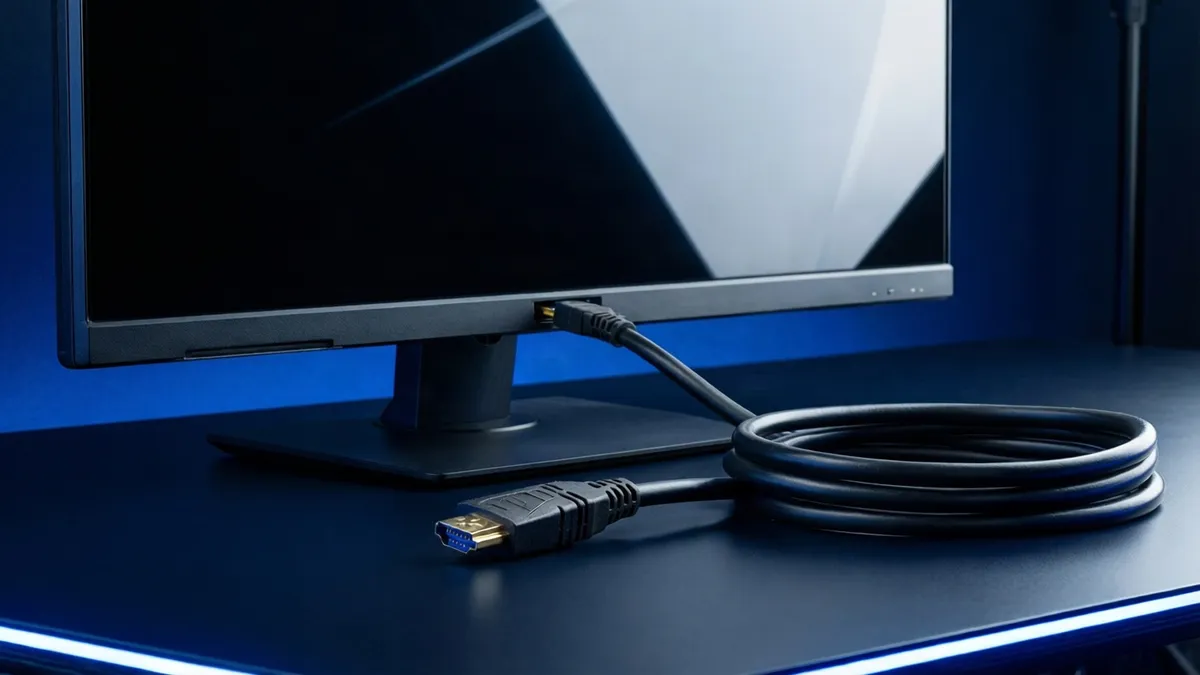
El cable es el eslabón que nadie mira. No es un trozo de cobre: lleva especificación propia, igual que el puerto. El cable Ultra High Speed HDMI transporta los 48 Gbps y permite vídeo 8K sin comprimir con HDR, según el HDMI Forum, Inc., 2017. Con un cable de generación anterior, el techo lo pone el cable, no el puerto.
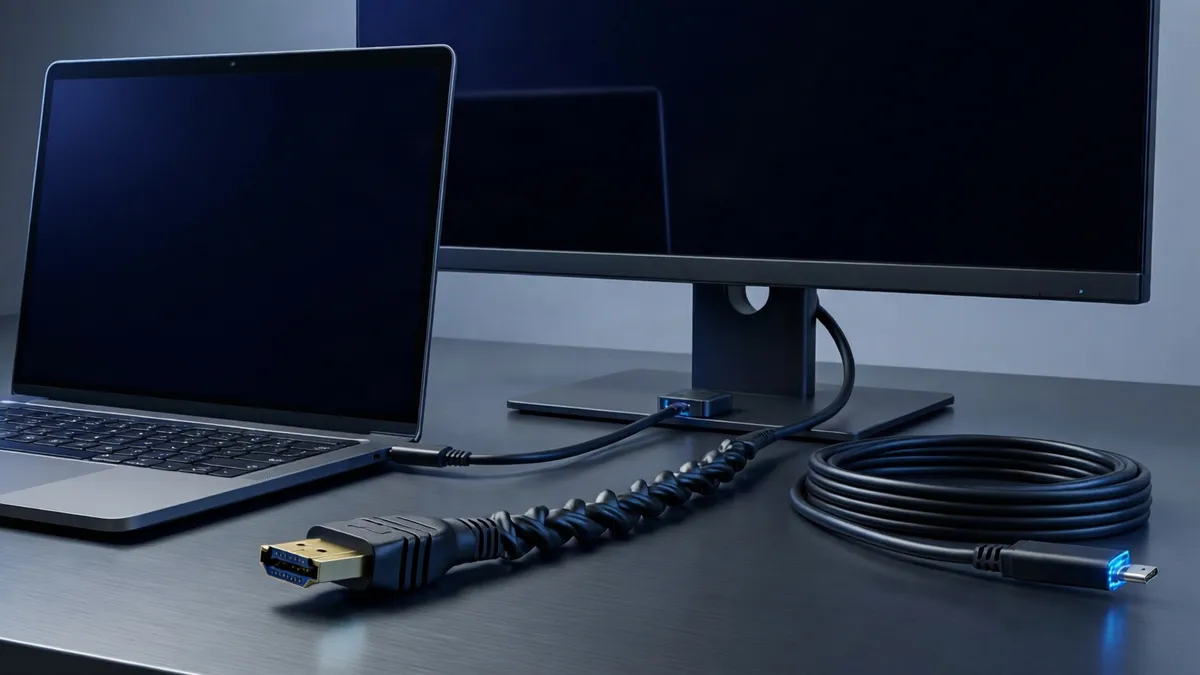
Con el USB-C la trampa es peor. Muchos cables, empezando por el del móvil, son solo de carga o USB 2.0: ni llevan los pines de vídeo ni anuncian modo alternativo. Si el tuyo no declara "vídeo" o "SuperSpeed", asume que no servirá para la pantalla.
Dos consejos de criterio propio. Primero: compra certificado y de la versión más alta, porque la retrocompatibilidad ya la cubre el estándar. Segundo: en las guías que comparamos, los cables citados cuestan entre 16 € y 47 €, con mediana de 23 €. Pagar el doble por "gaming" en la caja no mueve ni un bit. Un cable Ultra High Speed HDMI certificado o un cable USB-C a DisplayPort con vídeo declarado resuelven la mayoría de las cadenas. Los precios y la disponibilidad de los productos pueden variar. Verifica siempre el precio final en Amazon antes de comprar.
Conecta el portátil al monitor y elige modo: duplicar, extender o solo uno
Con la cadena calculada, el gesto es rápido. El orden completo, en una lista:
- Identifica puerto y versión en los dos extremos.
- Coloca un cable certificado para el techo que quieres.
- Conecta con el equipo encendido: HDMI, DisplayPort y USB-C actuales están pensados para el enchufe en caliente. Apagar antes solo era norma con VGA.
- Si no hay imagen, elige la fuente correcta en el menú del monitor con su botón.
- Pulsa Windows + P y elige extender (o duplicar, si proyectas).
- Ajusta resolución y frecuencia al máximo de la cadena.
- Verifica audio, HDCP y la posición física de las pantallas.
"Extender" es el modo para trabajar: dos escritorios, ventanas en cada uno. "Duplicar" sirve para proyectar. "Solo segunda pantalla" apaga el panel del portátil, útil con la tapa cerrada.
En Configuración > Sistema > Pantalla puedes arrastrar los rectángulos para que coincidan con tu mesa y marcar cuál es la principal: ahí se abren las ventanas nuevas. En portátiles con teclas de función, Fn más la tecla rotulada con dos pantallas hace el mismo cambio que Windows + P.
Sube el techo a mano: resolución, frecuencia y escala en Windows
A veces el sistema se conforma con poco. Entra en Configuración > Sistema > Pantalla, selecciona el monitor externo y revisa resolución y frecuencia de actualización (Hz). Si la lista no muestra el techo que calculaste, no insistas: hay un eslabón flojo, y casi siempre es el cable o la versión del puerto.
La escala (ppp) se ajusta en la misma página y solo afecta a esa pantalla. Ponla al 100 o 125 % en el externo y deja la del portátil como esté.
Brillo y color son otra historia. El brillo del monitor externo se cambia con sus botones y su menú en pantalla, no desde Windows, que solo gobierna el panel interno. Si persigues los 144 Hz en juegos, recuerda que la tarjeta gráfica tiene que dibujarlos: elegir monitor de 144 Hz no los fabrica. Y si dudas entre nitidez y espacio, nuestra comparación de 1080p, 1440p o 4K te ayuda a fijar el objetivo antes de reclamarlo al sistema.
Si algo falla: audio por el monitor, Netflix en negro y drivers
El sonido que sigue saliendo del portátil se arregla en dos clics. Botón derecho sobre el altavoz de la barra de tareas, "Configuración de sonido", y elige el monitor como salida. Windows no cambia solo porque conectes una pantalla con altavoces.
La pantalla en negro con Netflix o Prime Video casi nunca es el cable, sino el HDCP, la protección anticopia del contenido. HDMI y DisplayPort la exigen para reproducir servicios de streaming, y cualquier eslabón que no la soporte deja la imagen negra con sonido. Cambia de entrada o de cable y reaparece.
Si el monitor no aparece en absoluto, el sospechoso son los drivers. Actualízalos así: Administrador de dispositivos > Adaptadores de pantalla > botón derecho > Actualizar controlador. Si eso no basta, descarga el paquete completo de la web del fabricante de la GPU (NVIDIA, AMD o Intel), reinicia y vuelve a conectar. Y antes de culpar a Windows, fuerza la fuente de entrada en el propio monitor: muchos no saltan solos a la entrada recién conectada.
Un cable para todo: dock USB-C, carga y calor del portátil
El dock USB-C se paga solo en un caso: cuando quieres enchufar un solo cable al llegar al escritorio y que lleve vídeo, carga, teclado y ratón. Si solo vas a sumar una pantalla, un cable directo es más barato y con menos puntos de fallo.
La cifra que decide es la potencia declarada. El dock tiene que cubrir los vatios que exige tu portátil; si se queda corto, la batería baja aunque esté enchufado, y el equipo recorta rendimiento para sobrevivir. Mira la ficha del cargador original y compara antes de comprar un dock USB-C con carga.
Con la tapa cerrada llega el calor. Muchos portátiles disipan por el teclado, así que tapados y encerrados pierden refrigeración y sufren limitación térmica: bajan los MHz. Ajusta en Panel de control > Opciones de energía la acción "al cerrar la tapa: no hacer nada", deja las rejillas libres y vigila las temperaturas la primera semana. Para cualquier manipulación de baterías, instalación eléctrica o montaje en pared, sigue siempre las instrucciones del fabricante y, en caso de duda, acude a un profesional. Si el uso va a ser intensivo, un monitor para trabajar en casa bien elegido se disfruta más con el portátil abierto a un lado.
Chromebook, Mac y portátiles sin salidas: la misma cadena
La regla del eslabón débil no cambia de sistema operativo, solo cambian los menús. Un Chromebook se conecta por su USB-C igual que un portátil Windows, y los ajustes de pantalla viven en Configuración > Dispositivo > Pantallas. Si el USB-C no tiene modo de vídeo, no hay software que lo invente.
En Mac, la ruta es Ajustes del Sistema > Pantallas. Dos avisos con nombre propio: los Mac con chip M1 admiten de forma nativa un único monitor externo. Para más hacen falta soluciones como DisplayLink, que comprime el vídeo por USB. Verifica tu modelo antes de comprar dos pantallas.
Los inalámbricos existen (Miracast en Windows, AirPlay en Mac) pero juegan en otra categoría: la señal viaja por la red Wi-Fi, con más latencia y el mismo techo de resolución. Para juego rápido, cable. Para una pestaña de documentación, sobra. Y si tu portátil solo trae USB-A, un adaptador activo USB a HDMI hace el mismo trabajo que cualquier conversor: transporta, no mejora.
Preguntas frecuentes
¿Sirve cualquier cable USB-C para conectar el monitor o solo los que admiten vídeo?
Solo los que admiten vídeo. Los cables de solo carga suelen ser USB 2.0 y ni siquiera llevan los pines del modo alternativo de DisplayPort. Busca en la ficha la mención expresa a vídeo 4K o a SuperSpeed, o compra uno certificado por VESA.
¿Puedo usar mi portátil como monitor de otro ordenador?
No por cable: el HDMI del portátil es de salida y no recibe señal. Las salidas pasan por software, como la función "Proyectar en este PC" de Windows vía Miracast o herramientas de pantalla virtual, con latencia visible en juegos. Y sobre la duda clásica: la imagen la dibuja siempre el equipo emisor, no el que hace de pantalla.
¿Un divisor HDMI sirve para extender en dos monitores?
No. Un divisor copia la misma imagen en las dos salidas: duplica, no extiende. Para dos escritorios independientes necesitas un hub con soporte MST (Multi-Stream Transport) o dos salidas separadas del portátil.
¿Cuántos monitores puede llevar mi portátil?
Depende de la GPU y de la versión de DisplayPort, que define cuántos flujos independientes salen de un conector. Un hub MST multiplica las salidas de un único USB-C o DP, siempre dentro del ancho de banda total. En Mac con chip M1, cuenta con uno solo de forma nativa.
¿Gasta más batería el portátil con un monitor externo conectado?
Sí, porque la gráfica trabaja más píxeles y a más frecuencia. El caso límite es el dock que carga por debajo de lo que consume el equipo: la batería baja incluso enchufado. Bajar la frecuencia del externo cuando no juegas reduce el desgaste.
¿Conviene apagar el portátil antes de conectar el cable al monitor?
Con HDMI, DisplayPort y USB-C modernos, no: el enchufe en caliente es lo normal y así detectas el monitor al momento. Apagar solo tiene sentido con conexiones antiguas tipo VGA o cuando el sistema no detecta nada tras conectar.
Fuentes
- HDMI Forum, Inc. "HDMI Forum Releases Version 2.1 of the HDMI Specification" (2017). https://www.hdmi.org/announce/detail/172
- HDMI Licensing Administrator, Inc. "HDMI — Sitio oficial (HDMI 2.2 Specification)" (2025). https://www.hdmi.org
- Video Electronics Standards Association (VESA). "Why DisplayPort". https://vesa.org/displayport-developer/why-displayport/
- Video Electronics Standards Association (VESA). "VESA Releases Updated DisplayPort Alt Mode Spec to Bring DisplayPort 2.0 Performance to USB4 and New USB Type-C Devices" (2020). https://vesa.org/featured-articles/vesa-releases-updated-displayport-alt-mode-spec-to-bring-displayport-2-0-performance-to-usb4-and-new-usb-type-c-devices/
- USB Implementers Forum (USB-IF). "VESA - DisplayPort Alternate Mode on USB-C". https://www.usb.org/document-library/vesa-displayporttm-alternate-mode-usb-cr