En resumen: un monitor para PS5 necesita HDMI 2.1 para mover 4K a 120 Hz; sin ese puerto, la consola queda limitada a 4K a 60 Hz. La resolución ideal es 4K (3.840 x 2.160), y el refresco mínimo útil son 120 Hz, que es el techo de la consola. El HDR de verdad empieza en DisplayHDR 600, que según VESA exige un pico de 600 cd/m² y un contraste de 8.000:1. DisplayHDR 400, con solo 400 cd/m² y 1.300:1, es una etiqueta que no se diferencia del SDR bueno. El panel manda: IPS para equilibrio, VA para contraste, OLED si el presupuesto llega. Y el tamaño razonable en escritorio es de 27 a 32 pulgadas. Aquí no vas a encontrar una lista de modelos con nota: es una guía de qué mirar antes de pagar.
Este artículo contiene enlaces de afiliado. Si compras a través de ellos, recibimos una pequeña comisión sin coste adicional para ti. Solo recomendamos productos que hemos investigado a fondo.
La mayoría de guías de "mejor monitor para PS5" son listas de productos con puntuaciones. Lo que falta es la explicación de qué exige la consola y qué significan las siglas de la caja. Si quieres la visión general de cómo elegir un monitor por uso y presupuesto, nuestra guía Comprar monitor: la guía por uso, tamaño y presupuesto cubre el resto de casos.
Qué necesita de verdad un monitor para PS5
La PS5 tiene una salida de vídeo concreta. No es un PC donde puedes ajustar cada parámetro: la consola ofrece señales fijas y el monitor tiene que encajarlas. Tres cosas definen si un monitor sirve o no: el puerto, la resolución nativa y la tasa de refresco.
El puerto es HDMI 2.1. Sin él, no hay 4K a 120 Hz. La resolución nativa de la consola es 4K (3.840 x 2.160), y aunque tras una actualización de firmware acepta 1440p, no renderiza de forma nativa en ese formato: escala internamente. El refresco máximo de la consola son 120 Hz. Así que un panel de 144 Hz o 165 Hz no aporta nada extra, a menos que también uses el monitor con PC.
Si vienes de leer sobre qué mirar antes de comprar un monitor, aquí los criterios se estrechan. La consola dicta la mitad de la ficha.
HDMI 2.1: el puerto que lo cambia todo
HDMI 2.1 es lo que separa un monitor para PS5 de un monitor cualquiera. Con HDMI 2.0 el máximo es 4K a 60 Hz. Con HDMI 2.1, el ancho de banda sube a 48 Gbps y permite 4K a 120 Hz con color de 10 bits y HDR activados a la vez.
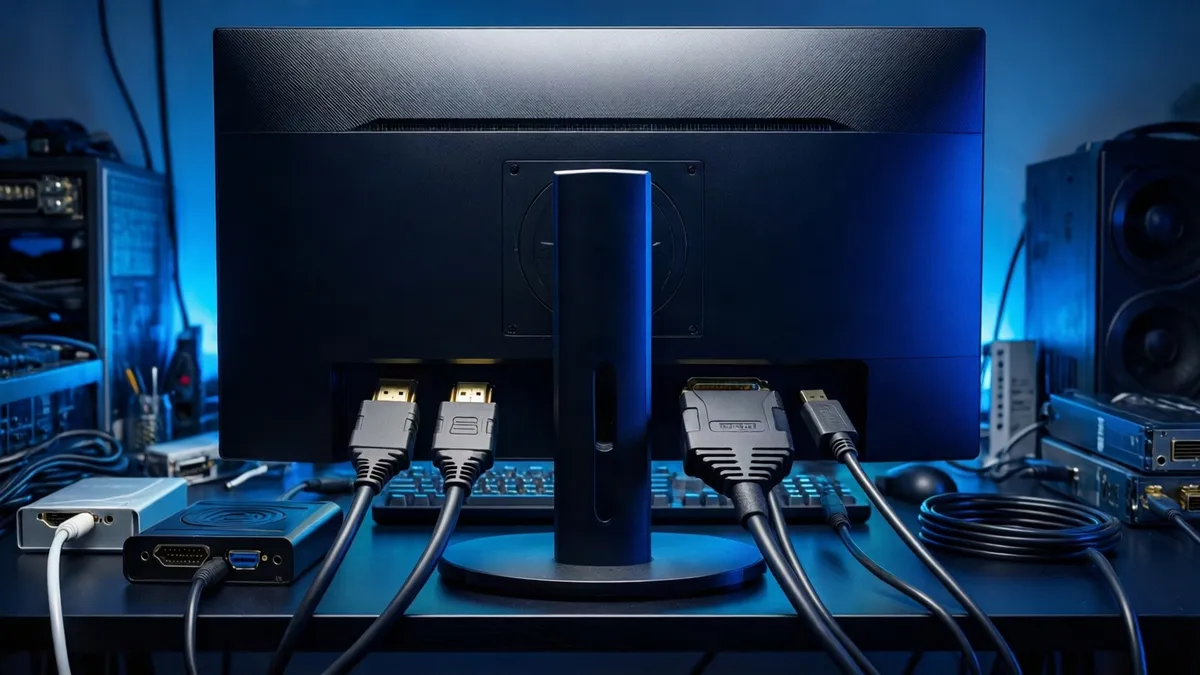
Hay un detalle que casi nadie explica. Algunos monitores llevan HDMI 2.0 etiquetado como "HDMI 2.1 (FRL 3x3)" o similar: no son HDMI 2.1 completos. La PS5 necesita el ancho de banda completo para 4K a 120 Hz, así que verifica que el puerto soporta los 48 Gbps. Para más detalle sobre los puertos, nuestra guía de conectores del monitor: HDMI, DisplayPort y USB-C desglosa cada estándar.
La sincronización adaptativa también cuenta. La PS5 soporta VRR (Variable Refresh Rate) por HDMI 2.1, y muchos monitores lo implementan como FreeSync. Sirve para evitar el tearing sin añadir input lag perceptible.
Resolución y refresco: 4K a 120 Hz es el objetivo
4K es la resolución que la PS5 está diseñada para mover. Cada juego de primera pareja está optimizado para 3.840 x 2.160, y el modo rendimiento o calidad de cada título decide si prioriza resolución o fotogramas. Si quieres profundizar, nuestra guía sobre 1080p, 1440p o 4K: qué resolución necesitas cubre el razonamiento completo.
1440p es un caso raro. La PS5 no renderiza de forma nativa en 1440p: tras una actualización puede mostrar esa señal, pero internamente sigue renderizando a 1080p o 4K y escalando. Un monitor 1440p funciona, pero no exprime la consola. Y el ultrawide (21:9 o 32:9) no es compatible de forma nativa: la consola envía una imagen 16:9 con bandas negras laterales.
120 Hz es el techo de la PS5. Un monitor de 120 Hz basta. Pagar por 144 Hz o más solo tiene sentido si el mismo monitor va a usarse con PC. Si lo que buscas es algo barato para otros usos, nuestra guía de mejor monitor gaming calidad-precio ordena los criterios por presupuesto.
HDR de verdad vs HDR de etiqueta
Aquí es donde más marketing hay por euro. El rango dinámico alto (HDR) en un monitor para PS5 debería mejorar el contraste y el color. Sin embargo, la mayoría de sellos de la caja no garantizan nada que el ojo note.
DisplayHDR 400 es la certificación más baja de VESA. Según los criterios de VESA publicados en 2024, exige un pico de 400 cd/m² en el parche central del 8% y un contraste estático de al menos 1.300:1. Con esos números, un monitor puede llevar el sello HDR y no mostrar nada distinto a un buen SDR.
El suelo real está en DisplayHDR 600. La certificación de VESA de 2024 establece un pico de 600 cd/m² y un contraste de 8.000:1, que ya es un salto visible. A partir de ahí: DisplayHDR 1000 exige 1.000 cd/m² y 30.000:1 de contraste, y DisplayHDR 1400 sube a 1.400 cd/m² y 50.000:1, siempre según los criterios de VESA (2024).
| Nivel VESA | Pico (cd/m²) | Contraste mínimo | DCI-P3 mínimo | BT.709 |
|---|---|---|---|---|
| DisplayHDR 400 | 400 | 1.300:1 | 90% | 99% |
| DisplayHDR 600 | 600 | 8.000:1 | 90% | 99% |
| DisplayHDR 1000 | 1.000 | 30.000:1 | 95% | 99% |
| DisplayHDR 1400 | 1.400 | 50.000:1 | 95% | 99% |
(Selección de columnas nuestra: pico y contraste son los que deciden si el HDR se nota. DCI-P3 y BT.709 son requisitos de color de VESA, 2024.)
La cobertura de color también la fija el estándar. Todos los niveles exigen 99% BT.709, y DisplayHDR 400, 500 y 600 exigen 90% DCI-P3, mientras que 1000 y 1400 suben a 95%, según VESA (2024). Hay una distinción más: DisplayHDR True Black permite un tiempo de subida máximo de 2 fotogramas frente a los 8 del DisplayHDR estándar. Esto significa menos artefactos en transiciones oscuras.
Nuestro análisis: nuestra postura es que DisplayHDR 400 en un monitor para PS5 no merece que lo cuentes como HDR. Es criterio editorial de este sitio, no una medición. Si el presupuesto no llega a un panel con DisplayHDR 600 u OLED, mejor desactiva el HDR en la consola y juega en SDR bien calibrado. El HDR malo resta, no suma.
Panel, tamaño y ergonomía
El tipo de panel decide tres cosas: ángulos de visión, contraste y precio. IPS ofrece colores consistentes y ángulos amplios, pero el contraste nativo es flojo (típicamente 1.000:1). VA entrega contraste alto (3.000:1 o más) y negros profundos, pero los ángulos son peores y puede haber "ghosting" en transiciones oscuras. OLED lo gana todo en calidad de imagen, pero es caro y puede sufrir quemado estático con elementos fijos de la interfaz de juego.
El tamaño razonable en escritorio es de 27 a 32 pulgadas. A un metro de distancia, 27 pulgadas en 4K tiene una densidad alta y cómoda; 32 pulgadas da más inmersión pero necesita más profundidad de mesa. Nuestra guía sobre monitor de 24, 27 o 32 pulgadas: curvo o plano detalla las distancias de visionato.
La ergonomía no es decoración. Si el monitor va a vivir en un escritorio, el ajuste de altura e inclinación marca la diferencia entre una sesión cómoda y una postura que castiga el cuello. El soporte VESA (100 x 100 mm) permite montar el monitor en un brazo y liberar espacio. Para cualquier montaje en pared, sigue siempre las instrucciones del fabricante y, en caso de duda, acude a un profesional.
Un apunte sobre input lag. El tiempo de respuesta (ms GtG) mide lo rápido que cambia un píxel de color; el input lag mide el retardo entre el mando y la imagen en pantalla. No son lo mismo, y un panel de 1 ms puede tener más input lag que uno de 4 ms si la electrónica del monitor añade procesamiento. No existe ninguna medición pública y verificable que correlacione el tiempo de respuesta con el input lag en todos los monitores. Lo que sí sabemos es que el modo juego del monitor reduce ese procesamiento.
Cómo configurar tu monitor para PS5
Una vez tienes el monitor, hay que configurarlo. Estos son los pasos, en orden:
- Conecta por HDMI 2.1 al puerto correcto del monitor. No todos los puertos de un monitor tienen las mismas prestaciones: verifica cuál soporta 4K a 120 Hz.
- En la PS5, ve a Ajustes > Pantalla y vídeo > Salida de vídeo y confirma que aparece "4K 120 Hz". Si no sale, el cable o el puerto no soportan el ancho de banda completo.
- Activa VRR en el mismo menú si tu monitor lo soporta. Reduce el tearing sin coste de rendimiento.
- Activa HDR solo si tu monitor tiene DisplayHDR 600 o superior. Si tiene DisplayHDR 400, desactívalo: el resultado en SDR bien calibrado suele ser mejor.
- Ajusta el modo de juego del monitor. Muchos monitores añaden procesamiento de imagen (nitidez artificial, interpolación) que aumenta el input lag. El modo juego lo desactiva.
- Si el monitor tiene ajuste de overdrive, ponlo en el nivel medio. El máximo puede causar "overshoot" (estelas inversas); el mínimo no limpia el ghosting.
Lista de verificación antes de comprar (nuestra plantilla):
☐ Puerto: ¿tiene HDMI 2.1 a 48 Gbps? ☐ Resolución: ¿es 4K nativo (3.840 x 2.160)? ☐ Refresco: ¿llega a 120 Hz por HDMI? ☐ HDR: ¿tiene DisplayHDR 600 o superior? ☐ Panel: ¿IPS, VA u OLED según tu prioridad? ☐ Tamaño: ¿cabe en mi escritorio (27-32")? ☐ Ergonomía: ¿ajusta altura o tiene VESA? ☐ Precio: ¿entra en mi presupuesto? ```
Monitores específicos para PS5: ¿merecen la pena?
Sony lanzó la línea INZONE, diseñada para combinar con PS5. Tienen un diseño que casa con la consola y funciones de configuración automática. La pregunta es si eso justifica el sobreprecio.
La respuesta corta: no siempre. Lo que un INZONE ofrece de extra (ajuste automático de modo HDR, diseño coordinado) no cambia la experiencia de juego. Lo que importa, el puerto HDMI 2.1, el panel y el HDR real, lo tienen monitores de otras marcas por menos dinero. Si el monitor también va a servir para trabajar, consulta nuestra guía de monitor para trabajar en casa. Esta prioriza la ergonomía y la superficie útil.
Si buscas por rango de precio, puedes ver monitores con HDMI 2.1 en Amazon para hacerte una idea del mercado actual. Por debajo de 300 € es difícil encontrar 4K con HDMI 2.1 y HDR real; en esa banda suele tocarse elegir entre resolución y refresco. Por encima de 500 € ya entran paneles con DisplayHDR 600 y OLED.
El registro europeo EPREL obliga a declarar el consumo de cada monitor en modo encendido y en standby, así que puedes comparar el gasto antes de comprar. Y recuerda: la garantía legal en España es de tres años (RDL 1/2007, art. 120), no los dos que algunos vendedores siguen citando.
Los precios y la disponibilidad de los productos pueden variar. Verifica siempre el precio final en Amazon antes de comprar.
Preguntas frecuentes
¿Qué monitor es mejor para PS5 Pro específicamente?
La PS5 Pro mejora el upscaling y puede renderizar a resoluciones más altas en algunos juegos, pero la salida de vídeo sigue siendo HDMI 2.1 con 4K a 120 Hz. Lo que cambia es que un monitor con mejor HDR y mayor cobertura de color aprovecha más el upscaling mejorado de la Pro. Si ya tienes un buen monitor 4K con HDMI 2.1 y DisplayHDR 600, no necesitas cambiarlo para la Pro.
¿Cuál es la diferencia real entre jugar en un monitor y en un televisor para PS5?
El monitor gana en input lag y densidad de píxeles. A un metro, un monitor de 27 pulgadas en 4K tiene unos 163 ppp, frente a los 80 ppp de un televisor de 55 pulgadas visto a tres metros. El televisor gana en tamaño, HDR (los OLED de 55 pulgadas tienen mejor HDR que la mayoría de monitores) y sonido integrado. Para juego competitivo, monitor. Para inmersión en un solo jugador, televisor.
¿Cómo configuro los ajustes de HDR y VRR en mi monitor para PS5?
En Ajustes > Pantalla y vídeo > Salida de vídeo de la PS5, activa HDR solo si el monitor soporta DisplayHDR 600 o superior. VRR se activa en el mismo menú y necesita HDMI 2.1. Si el monitor no tiene HDMI 2.1, VRR no estará disponible. Tras activar HDR, ajusta el deslizador de luminancia siguiendo el patrón en pantalla hasta que las zonas claras no se fundan con el fondo.
¿Merece la pena comprar un monitor 1440p para PS5 si no es compatible nativamente?
No, si el único uso es la PS5. La consola no renderiza de forma nativa en 1440p: escala internamente desde 1080p o 4K. Un monitor 1440p funciona, pero no aprovecha la potencia de la consola. Si el monitor también va a usarse con PC, 1440p sí tiene sentido porque el PC sí renderiza de forma nativa en esa resolución y a tasa de refresco alta.
¿Qué es el "HDR falso" y cómo puedo identificarlo en un monitor?
Es el sello DisplayHDR 400. Con solo 400 cd/m² de pico y 1.300:1 de contraste, según VESA, el monitor cumple la certificación. Sin embargo, no muestra un HDR que el ojo distinga de un SDR bien calibrado. Para identificarlo: si la caja dice "HDR" pero no especifica DisplayHDR 600 o superior, desconfía. Si dice DisplayHDR 400, es HDR de etiqueta, no de experiencia.
¿Qué accesorios adicionales necesito para conectar mi PS5 a un monitor?
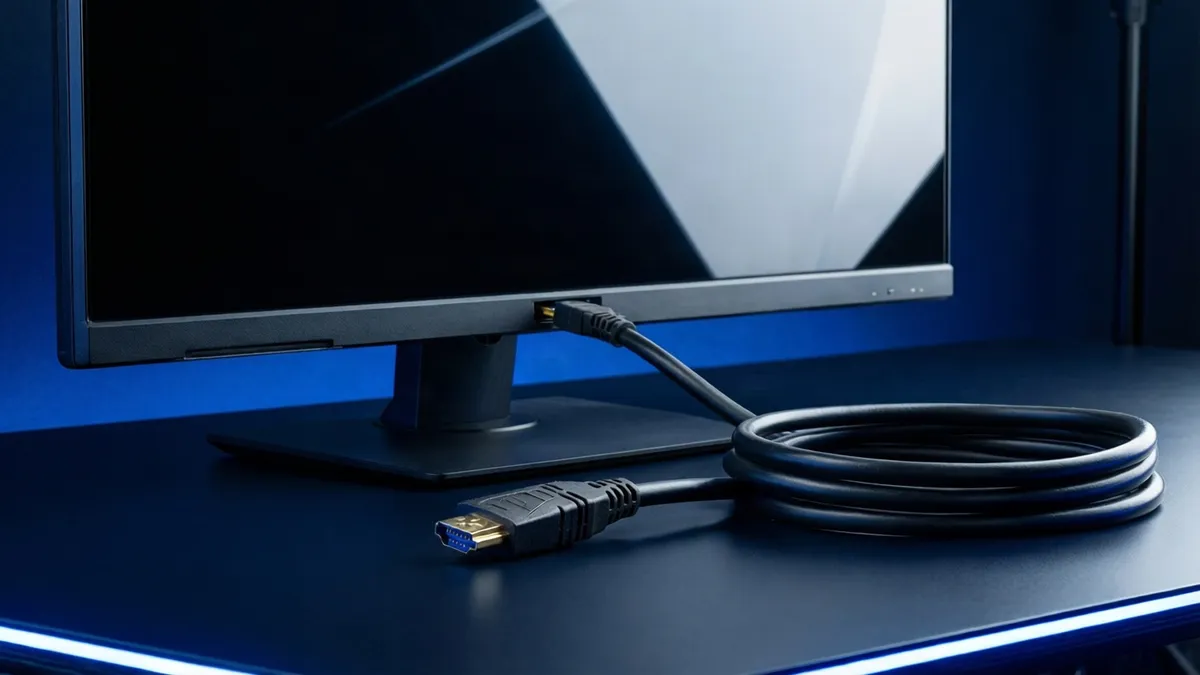
El cable HDMI que viene con la PS5 es HDMI 2.1 y sirve para 4K a 120 Hz. Si necesitas uno más largo, compra un cable HDMI 2.1 certificado (Ultra High Speed). Si el monitor no tiene altavoces, necesitas unos auriculares USB o un sistema de sonido externo: la PS5 no envía audio por HDMI a un monitor sin altavoces. Un brazo VESA es opcional pero libera escritorio.
Fuentes
- Video Electronics Standards Association (VESA), "Performance Criteria 1.2 - VESA Certified DisplayHDR", 2024. URL: https://displayhdr.org/performance-criteria
- European Commission, "EPREL - European Product Registry for Energy Labelling". URL: https://energy-efficient-products.ec.europa.eu/eprel_en